Seit dem 27. September 2026 gelten zwei neue Kennzeichnungspflichten für B2C-Onlineshops mit physischen Waren: das EU-Gewährleistungslabel und – nur bei entsprechenden Herstellergarantien – das GARAN-Label. Digitale Güter und reine B2B-Shops sind von der Pflicht ausgenommen. Wie Gambio beide Label technisch umsetzt und wie sich der automatisch angehängte Abschnitt in der Bestellbestätigungs-Mail sauber ins eigene Layout einbinden lässt, zeigt dieser Beitrag.
Was hat sich zum 27. September 2026 geändert?
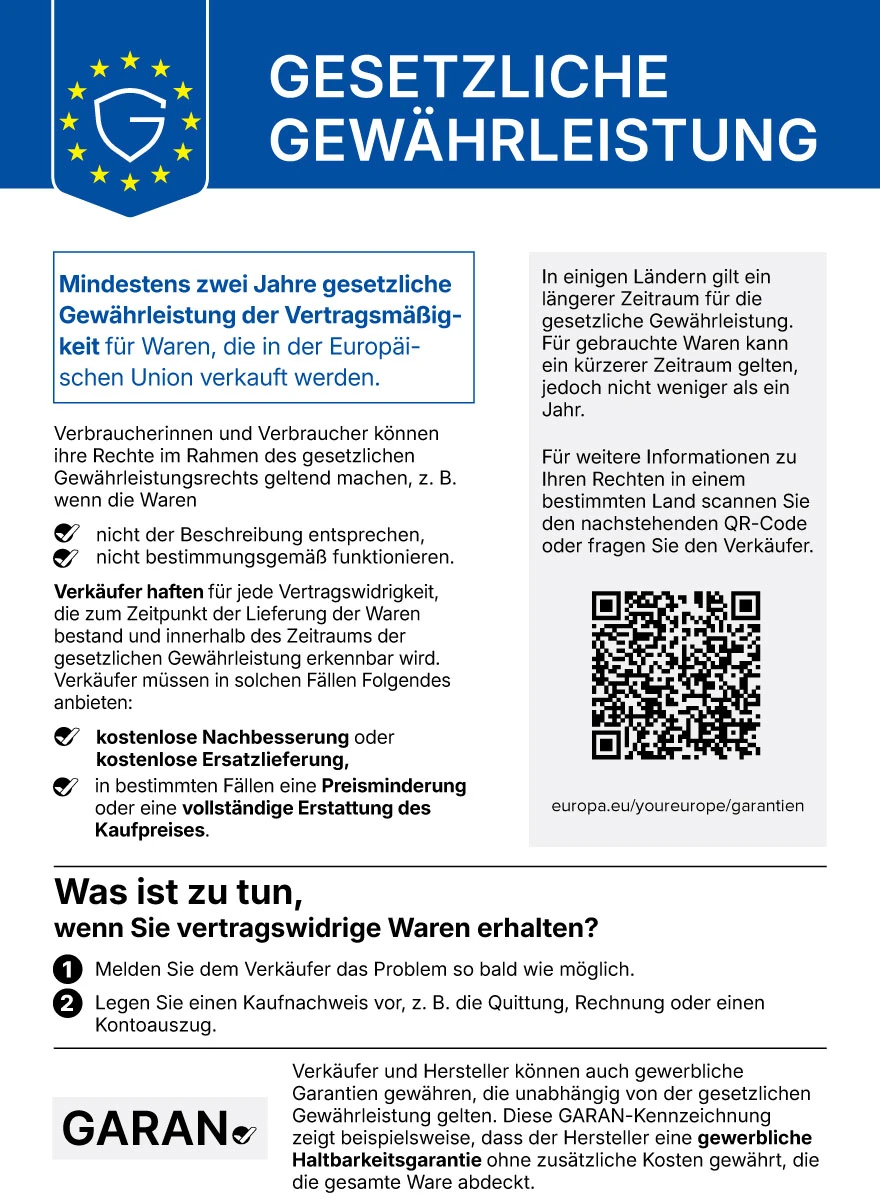
Jeder B2C-Onlineshop mit physischen Waren muss seit dem 27. September 2026 das EU-Gewährleistungslabel einbinden – ein von der EU vorgegebenes, optisch nicht veränderbares Label mit QR-Code, das auf das gesetzliche zweijährige Gewährleistungsrecht hinweist. Das GARAN-Label kommt nur hinzu, wenn ein Hersteller eine freiwillige, kostenlose Garantie anbietet, die länger als zwei Jahre läuft und die gesamte Ware abdeckt. Bei genau zwei Jahren entspricht die Garantie ohnehin dem gesetzlichen Minimum und braucht keine gesonderte Kennzeichnung.
Für Shops, die nicht kurzfristig updaten können oder wollen, gibt es für ältere Versionen ein separates Gambio-Modul (siehe unten). Verlässlicher ist das Update auf Gambio 26.09, denn dort stecken beide Label fest im Shop-Core. Wer ohnehin aktualisiert, sollte gleich auf 26.11 gehen: Gambio hat die Umsetzung in 26.10 und 26.11 an mehreren Stellen nachgebessert (siehe „Was Gambio in 26.10 und 26.11 nachgebessert hat“ weiter unten).
Technische Umsetzung in Gambio
Für Shop-Versionen vor 26.09 stellt Gambio ein separates Modul bereit, das die Label nachrüstet. Ab Gambio 26.09 ist die Funktion fest im Core enthalten und muss nur noch aktiviert werden.
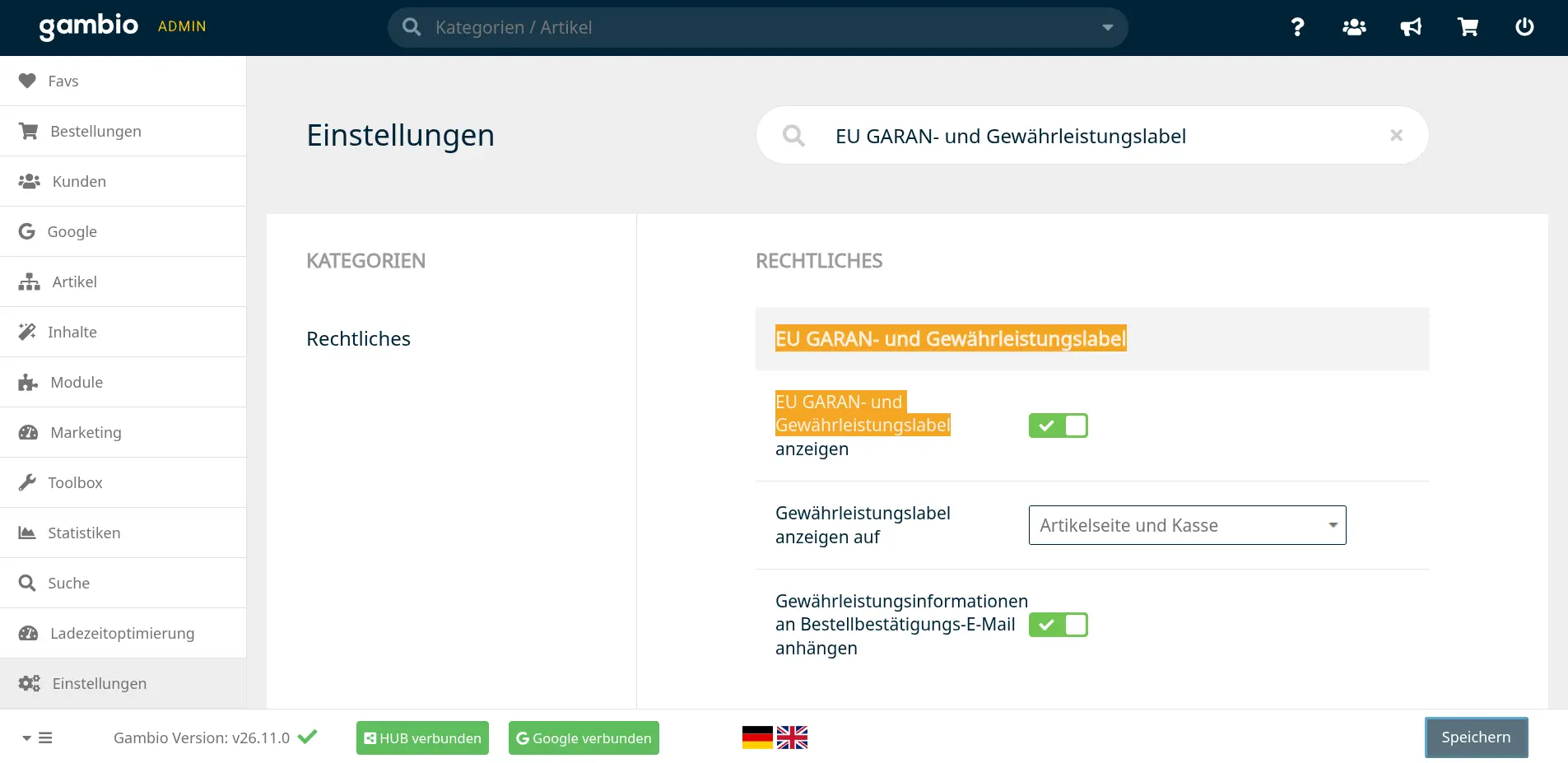
Der zentrale Schalter sitzt unter Einstellungen > Mein Shop > Rechtliches im Abschnitt „GARAN und Gewährleistungslabel“: Die Option „EU GARAN- und Gewährleistungslabel anzeigen“ schaltet beide Label gemeinsam scharf, eine zweite Option hängt die Gewährleistungsinformationen zusätzlich als PDF an die Bestellbestätigungs-Mail an. Wer beide Label nur für B2C-Kunden braucht, kann sie unter Kunden > Kundengruppen pro Gruppe separat aktivieren oder deaktivieren.
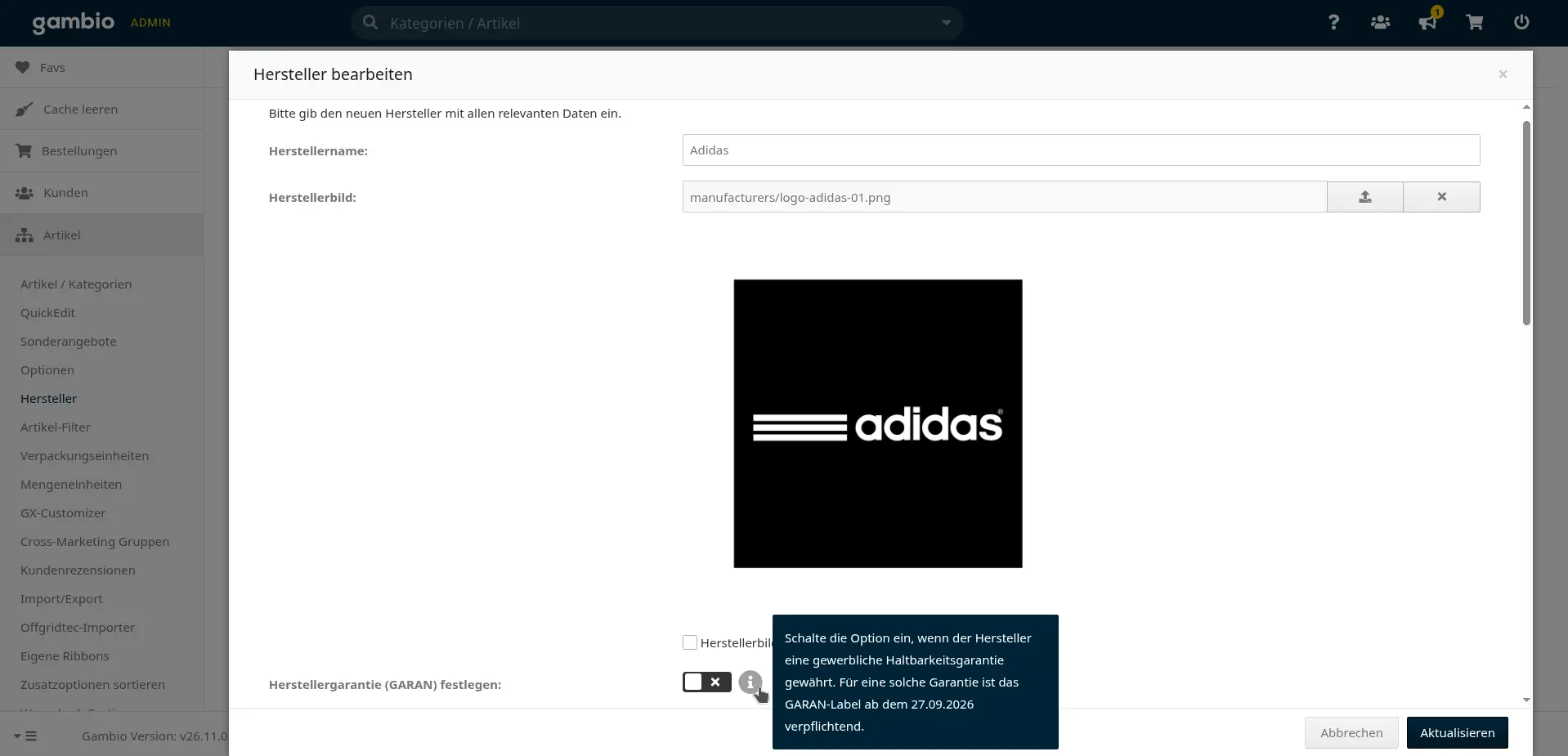
Die GARAN-Garantiedauer wird meist zentral je Hersteller gepflegt: Unter Artikel > Hersteller lässt sich pro Hersteller die Option „Herstellergarantie (GARAN) festlegen“ aktivieren und die Garantiedauer in Jahren eintragen. Ein Button überträgt diese Vorgabe bei Bedarf auf alle Artikel des Herstellers, überschreibt dabei aber individuelle Artikel-Einstellungen unwiderruflich. Auf Artikel-Ebene selbst findet sich im Bereich „EU-Garantie-Information GARAN“ (ab 26.11 umbenannt in „EU-Gewährleistung & GARAN-Information“) die Möglichkeit, die Herstellervorgabe zu übernehmen, ein eigenes, abweichendes Garantie-Label mit eigener Dauer, Marke und Modellkennung zu hinterlegen oder das GARAN-Label für genau diesen Artikel auszublenden. Seit 26.11 steht dort zusätzlich ein eigener Schalter für das Gewährleistungslabel (siehe unten).
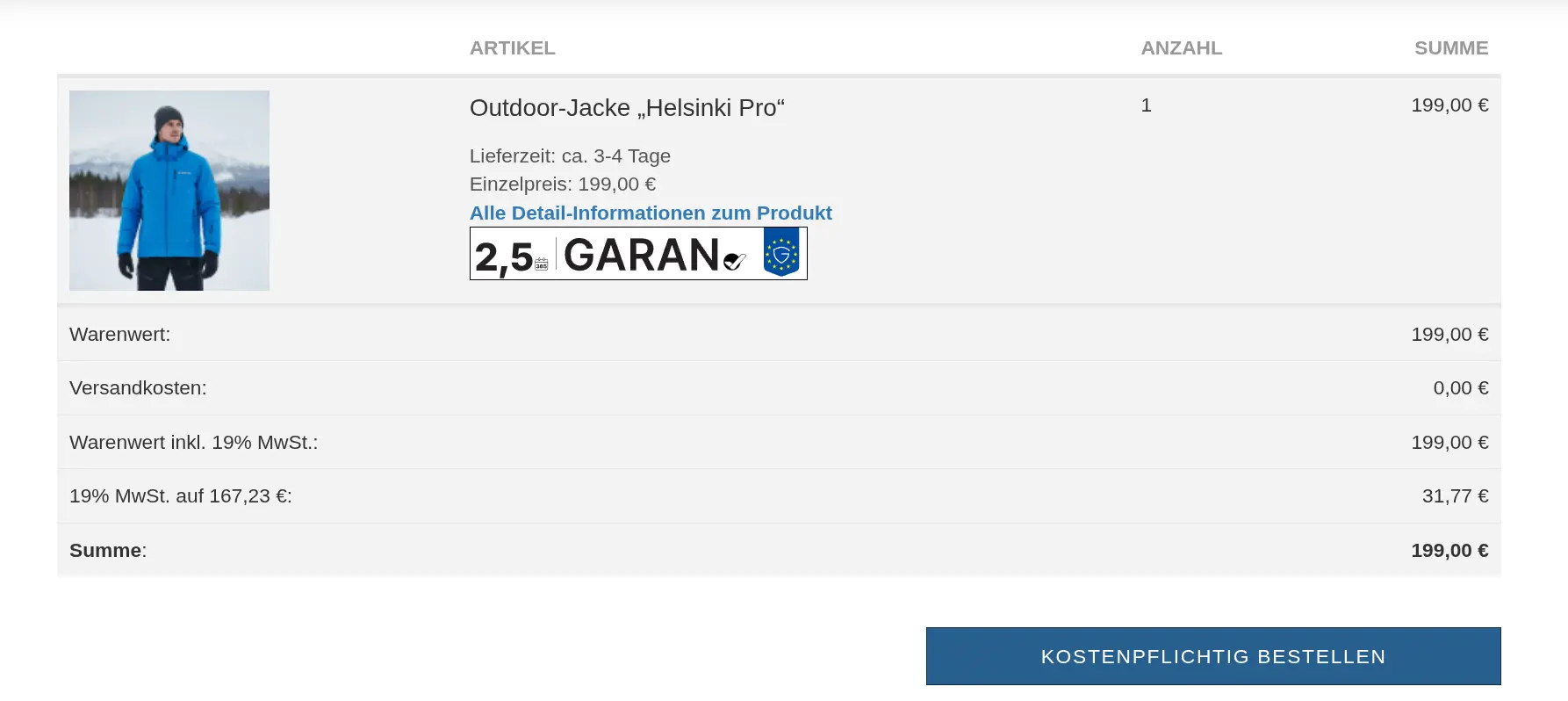
Im Shop selbst erscheint das Gewährleistungslabel mit vollständigem Hinweis und QR-Code auf der Artikelseite sowie im Checkout. In Gambio 26.09 erscheint es dort nur als Link, der das Label in einem Popup öffnet; ab 26.11 wird es im letzten Checkout-Schritt vor dem Absenden der Bestellung direkt eingeblendet. Das GARAN-Label zeigt sich zunächst als kompaktes Badge unter dem Warenkorb-Button bzw. im Checkout unter den Artikeldetails und öffnet per Klick das vollständige, mehrsprachige Label mit Marke, Modellkennung, Laufzeit und QR-Code. Layout, Farben und Proportionen beider Label sind EU-weit vorgegeben – eine Anpassung über CSS oder StyleEdit ist nicht vorgesehen und auch nicht zulässig.
Was Gambio in 26.10 und 26.11 nachgebessert hat
Gambio hat den Gewährleistungs- und GARAN-Code nach dem Release von 26.09 noch an mehreren Stellen überarbeitet. Ein Vergleich der Update-Pakete mit dem 26.09-Vollpaket zeigt folgende Änderungen:
- 26.10.0 – weißer Hintergrund im Label: Alle 24 mitgelieferten SVG-Grafiken des Gewährleistungslabels (
images/legal_guarantee_notice/legal-guarantee-notice-<Sprache>.svg) enthalten jetzt eine eigene weiße Hintergrundfläche. Der CSS-Workaround aus dem Abschnitt „Weißer Hintergrund für das Gewährleistungslabel“ ist damit nicht mehr nötig. - 26.11.0 – Anzeigeort einstellbar: Unter Einstellungen > Mein Shop > Rechtliches legt die neue Option „Gewährleistungslabel anzeigen auf“ fest, ob das Label auf der Artikelseite und im Checkout („Artikelseite und Kasse“, Standard), nur im Checkout („Nur Kasse“) oder nur auf der Artikelseite („Nur Artikelseite“) erscheint. Die Einstellung betrifft nur das Gewährleistungslabel, nicht das GARAN-Label, und auch nicht den Abschnitt in der Bestellbestätigungs-Mail.
- 26.11.0 – Gewährleistungslabel pro Artikel abschaltbar: Im Artikel-Editor gibt es im Bereich „EU-Gewährleistung & GARAN-Information“ einen eigenen Block „Gewährleistungslabel“ mit der Checkbox „Gewährleistungslabel anzeigen“. Bei allen bestehenden Artikeln ist sie aktiv. Gambio weist selbst darauf hin, sie nur zu deaktivieren, wenn das Label für den Artikel nicht vorgeschrieben ist, etwa bei digitalen Downloads oder Dienstleistungen. Im Checkout verschwindet das Label nur, wenn es bei allen Artikeln im Warenkorb abgeschaltet ist.
- 26.11.0 – Bestellbestätigung folgt dem Artikel-Schalter: Sind alle bestellten Artikel ausgeblendet, entfallen in der Mail der Hinweistext zur gesetzlichen Gewährleistung und das zugehörige PDF. Enthält die Bestellung Artikel mit GARAN-Label, bleiben deren Angaben und das GARAN-PDF erhalten, und der Anhangshinweis nennt dann nur noch die GARAN-Label. Gibt es weder Gewährleistungshinweis noch GARAN-Label, wird gar kein Abschnitt angehängt.
- 26.11.0 – Label im Checkout direkt sichtbar: Statt eines Links, der ein Popup öffnet, zeigt der letzte Checkout-Schritt das Label jetzt direkt mit dünnem Rahmen (maximal 430 Pixel breit, auf dem Smartphone volle Breite).
- 26.11.0 – Reihenfolge im Buybox-Bereich: Auf der Artikelseite steht jetzt zuerst das kompakte GARAN-Badge und darunter das Gewährleistungslabel (in 26.09 umgekehrt); Abstände und Rahmen wurden dabei angepasst.
- 26.11.0 – Kundengruppe beim erneuten Versand: Wird eine Bestellbestätigung nachträglich aus dem Admin erneut verschickt, ermittelt Gambio die Kundengruppe jetzt auch aus den Admin-Bestelldaten. Die Gruppen-Einstellung „GARAN- / Gewährleistungslabel anzeigen“ unter Kunden > Kundengruppen greift damit auch beim Neuversand zuverlässig.
- 26.11.0 – Umbenennungen: Der Artikel-Bereich heißt jetzt „EU-Gewährleistung & GARAN-Information“ statt „EU-Garantie-Information GARAN“. In den englischen Backend-Texten wurde „Warranty“ durch „Legal Guarantee“ ersetzt.
Der Updater von 26.11.0 legt dafür die Konfiguration gm_configuration/GM_EU_WARRANTY_NOTICE_POSITION (Standard product-and-checkout) in gx_configurations sowie die neue Spalte products.gm_eu_warranty_notice_shown (Standard 1) an.
Text in Bestellbestätigung

Ergänzend zu den PDF-Anhängen hängt Gambio in der Bestellbestätigungs-Mail auch direkt einen formatierten Hinweis-Abschnitt an, sofern die Option unter Einstellungen > Mein Shop > Rechtliches aktiv ist. Ein Blick in system/classes/orders/EuGuaranteeMailComponents.inc.php zeigt, wie das genau passiert – interessant für alle, die eine zum eigenen Corporate Design passende Bestellbestätigung verschicken möchten.
Der Abschnitt wird nicht in die E-Mail-Vorlage selbst eingebaut, sondern erst nachträglich in den bereits gerenderten HTML-Code der Mail eingefügt. Dadurch behält auch eine individuell angepasste Bestellbestätigungs-Vorlage den rechtlich vorgeschriebenen Inhalt, ohne dass Gambio dafür einen eigenen Platzhalter in der Vorlage bräuchte. Bevorzugt landet der Abschnitt direkt vor der Signatur am Mail-Ende, ersatzweise vor dem schließenden </body>-Tag, im Zweifel einfach ganz am Ende der Mail. Bearbeitbar sind an diesem Abschnitt ausschließlich die hinterlegten Textphrasen (Überschrift, Hinweistexte, GARAN-Zeilen, Links) – Breite, Abstände, Farben und der grundsätzliche Aufbau sind im Code fest vorgegeben und nicht ohne Weiteres änderbar. Ab Gambio 26.11 lässt Gambio den Hinweistext außerdem automatisch weg, wenn bei allen bestellten Artikeln das Gewährleistungslabel im Artikel abgeschaltet ist (siehe oben).
Eine Ausnahme gibt es: Enthält der gerenderte Mail-Text bereits die Zeichenfolge eu-guarantee-info, verzichtet Gambio komplett auf seinen eigenen Abschnitt. Da die Prüfung ein einfacher Text-Suchbefehl über die komplette Mail ist, reicht dafür grundsätzlich jedes Vorkommen dieser Zeichenfolge irgendwo im HTML – nicht zwingend genau die vorgegebene CSS-Klasse.
Das lässt sich nutzen, um einen eigenen, optisch passenden Abschnitt anstelle des Standard-Layouts einzubinden. Dazu in der individuellen Bestellbestätigungs-Vorlage (bearbeitbar über die E-Mail-Vorlagen in der Gambio-Adminoberfläche) einen eigenen Baustein mit einem entsprechenden Marker ergänzen, zum Beispiel als data-Attribut:
<div data-eu-guarantee-info=1 style="margin: 20px auto; max-width: 630px; padding: 25px 40px; background: #fff; border-radius: 8px; border: 1px solid #eee;">
<h3>Gesetzliche Gewährleistung & Herstellergarantie</h3>
<p>Informationen zum gesetzlichen Gewährleistungsrecht: <a href=https://www.example.com/gewaehrleistung>Link zur EU-Informationsseite</a></p>
<p>Für einzelne Artikel dieser Bestellung gilt zusätzlich eine freiwillige Herstellergarantie – Details dazu befinden sich auf der jeweiligen Artikelseite bzw. im GARAN-Label.</p>
</div>
Das data-eu-guarantee-info-Attribut sorgt allein durch seine Zeichenfolge dafür, dass der automatisch generierte Abschnitt entfällt – der Rest der Formatierung ist komplett frei gestaltbar. Wichtig dabei: Der automatische Abschnitt erfüllt gerade die gesetzliche Pflicht zur Information auf einem dauerhaften Datenträger. Wer ihn durch eine eigene Version ersetzt, sollte deshalb inhaltlich vergleichbare Angaben übernehmen – Hinweis samt Link auf die gesetzliche Gewährleistung, die GARAN-Angaben für Artikel mit Herstellergarantie sowie den Hinweis auf eventuell mitgeschickte PDF-Anhänge. Eine reine Unterdrückung ohne Ersatz ist dagegen keine Gestaltungsfrage, sondern eine Lücke bei der Pflichtangabe. Zu beachten: Ein eigener Baustein bringt die Artikel-Logik von Gambio nicht mit – er erscheint immer, auch wenn alle bestellten Artikel vom Gewährleistungslabel ausgenommen sind.
Label in E-Mail einfügen statt anhängen
Gambio hängt das Gewährleistungshinweis-PDF und, sofern vorhanden, das GARAN-Label-PDF nur an, wenn die zuvor genannte Option „Gewährleistungsinformationen an Bestellbestätigungs-E-Mail anhängen“ aktiv ist. Wer die Labels zusätzlich sichtbar in der Mail selbst zeigen möchte, statt sie nur als Anhang mitzuschicken, kann dafür die offiziellen Grafiken der EU-Kommission nutzen.
Auf der Your-Europe-Seite zu Gewährleistungslabel und GARAN-Label bietet die EU-Kommission zu beiden Labels einen Download an: „laden Sie sich den Leitfaden sowie das Label im hochauflösenden Vektorformat […] in allen EU-Sprachen herunter“ – verlinkt auf die Publikation Practical guidelines and high-resolution vector files (EU notice and label for product guarantees), von der sich die Vektordateien in allen EU-Sprachen laden lassen.
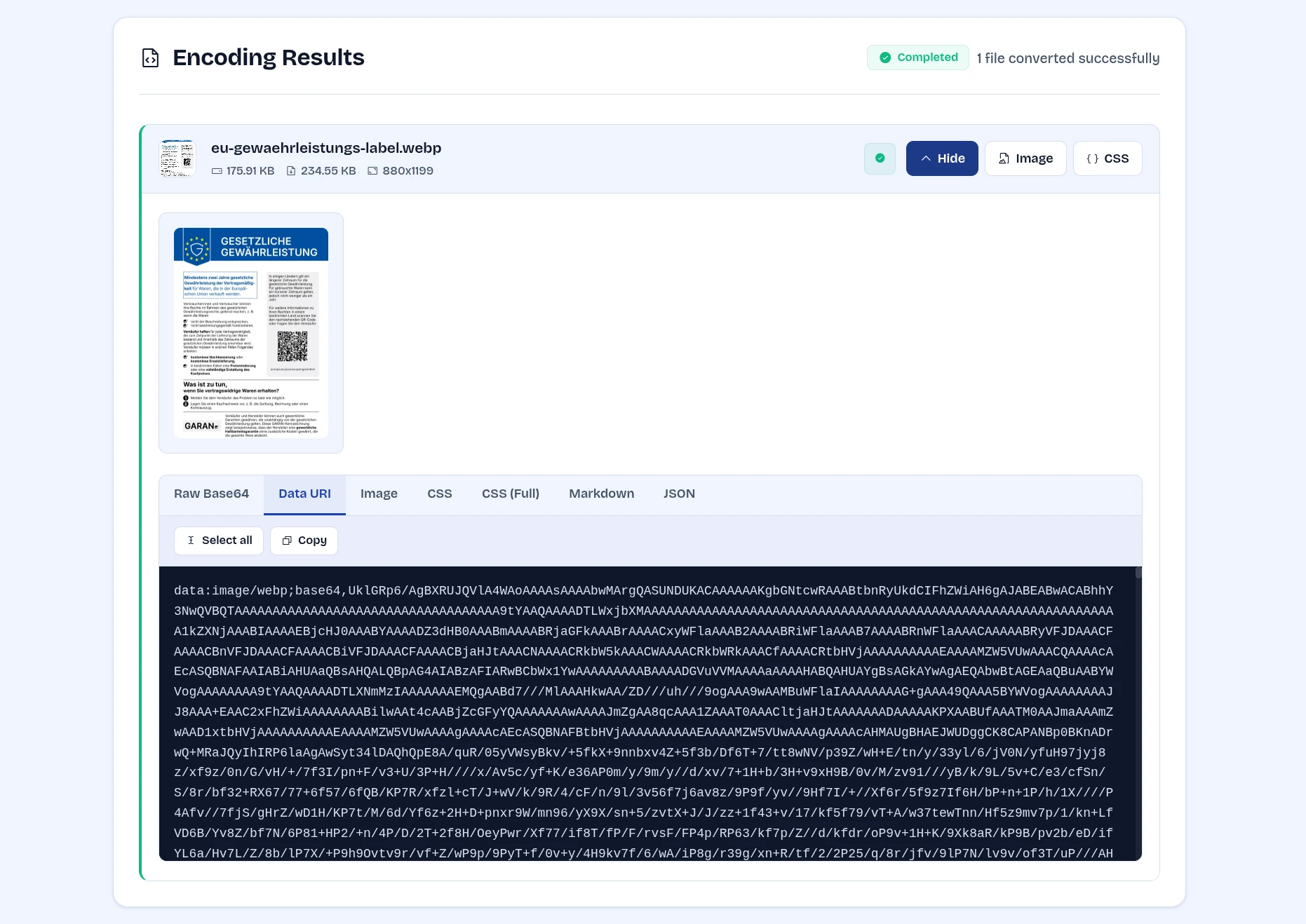
Für die E-Mail wird aus der Vektordatei zunächst eine PNG-Version der gewünschten Sprachvariante erzeugt – idealerweise die vollständige, ausgeklappte Ansicht des Labels, weil die interaktive, per Klick ausklappbare Darstellung aus dem Online-Shop in einer E-Mail ohnehin nicht funktioniert. Diese PNG-Datei lässt sich anschließend zum Beispiel mit dem kostenlosen Werkzeug base64-image.de in eine Base64-codierte Zeichenkette umwandeln, die direkt als src-Wert eines img-Tags dient – am saubersten innerhalb des zuvor gezeigten eigenen data-eu-guarantee-info-Bausteins:
<img src=data:image/png;base64,iVBORw0KGgoAAAANSUhEUgAA... alt=EU-Gewährleistungslabel width=150>
Damit landet die Bilddatei selbst in der E-Mail, nicht nur ein Verweis darauf – und das ist mehr als eine Geschmacksfrage. Zur gewerblichen Garantieerklärung schreibt die EU-Kommission ausdrücklich, sie sei „dem Verbraucher spätestens mit Lieferung der Ware in einer dauerhaften Form auszuhändigen, die er aufbewahren oder später einsehen kann, beispielsweise ausgedruckt auf Papier oder als E-Mail.“ Eine E-Mail erfüllt die Anforderung an einen solchen „dauerhaften Datenträger“ aber nur, wenn ihr Inhalt unabhängig davon erhalten bleibt, was später auf dem Server des Shops passiert. Genau das hat der Europäische Gerichtshof bereits 2012 zur vergleichbaren Frage von Widerrufsbelehrungen in E-Mails entschieden (Rechtssache C-49/11, „Content Services“): Eine Webseite, auf die per Link verwiesen wird, ist kein dauerhafter Datenträger, weil sie es dem Verbraucher nicht erlaubt, „an ihn persönlich gerichtete Informationen so zu speichern, dass er … auf sie zugreifen und sie originalgetreu wiedergeben kann, ohne dass die Möglichkeit einer einseitigen Änderung ihres Inhalts durch den [Anbieter] bestünde.“
Genau dieses Risiko besteht bei einem klassischen img-Tag mit src-Attribut auf den eigenen Server: Wird die Datei später verschoben, umbenannt oder gelöscht, oder ist der Shop zeitweise nicht erreichbar, zeigt eine schon Monate zuvor verschickte Bestellbestätigung plötzlich ein kaputtes Bild statt des Labels. Ein Base64-codiertes Bild ist dagegen Bestandteil der E-Mail selbst – genau wie ein Dateianhang bleibt es unabhängig vom Shop dauerhaft lesbar, auch wenn der Shop längst nicht mehr erreichbar ist.
Ein Wermutstropfen bleibt: Klassisches Desktop-Outlook mit seiner Word-Rendering-Engine (nicht zu verwechseln mit Outlook.com oder den mobilen Apps) stellt Base64-codierte Bilder in HTML-Mails erfahrungsgemäß nicht zuverlässig dar. Für größtmögliche Kompatibilität bietet sich deshalb an, das Label zusätzlich zum eingebetteten Bild weiterhin als PDF-Anhang zu verschicken – die entsprechende Gambio-Einstellung bleibt davon unberührt.
Weißer Hintergrund für das Gewährleistungslabel
Rechtliche Grundlage für das genaue Aussehen beider Label ist die Durchführungsverordnung (EU) 2025/1960 der Kommission: Anhang I legt die harmonisierte Mitteilung zur gesetzlichen Gewährleistung fest, Anhang II das GARAN-Label. Beide Label sind damit keine Design-Empfehlung, sondern eine zwingend vorgegebene Grafik – und diese ist auf exakt vier feste Farben beschränkt, Weiß gehört ausdrücklich dazu. Im dazugehörigen, von der EU-Kommission herausgegebenen Praxisleitfaden ist neben Pantone Reflex Blue C (Hex #003399), Pantone Yellow C (Hex #FFED00) und Pantone Black 6 C (Hex #000000) auch „Pantone 000C“ mit CMYK Weiß, RGB 255/255/255 und Hex #FFFFFF als eine von vier fest definierten Farben aufgeführt – identisch sowohl beim Gewährleistungslabel als auch beim GARAN-Label. Ergänzend dazu heißt es in den Vorgaben ausdrücklich: „No colour substitutions or format conversions should be made outside of the provided files“ sowie unter den Don’ts: „Don’t change the colours or apply filters or effects“ (bzw. wortgleich für das GARAN-Label: „Don’t change the label’s colours or apply filters or effects“).
In Gambio landet das Label bzw. das kompakte Badge je nach Theme innerhalb eines Containers mit der Klasse gm-warranty-notice-buybox. Die von der EU bereitgestellten Dateien liegen laut Leitfaden auch als SVG oder PNG vor, bei denen die weißen Flächen transparent sein können. Ist der umgebende Container – wie in manchen Gambio-Themes bzw. je nach Einstellungen der Fall – grau hinterlegt, scheint dieser graue Hintergrund durch die eigentlich weißen Stellen des Labels hindurch. Aus dem vorgeschriebenen Weiß wird dadurch faktisch ein Grauton, und genau das ist nach den Vorgaben nicht zulässig, weil damit eine der vier fest definierten Farben verändert wird.
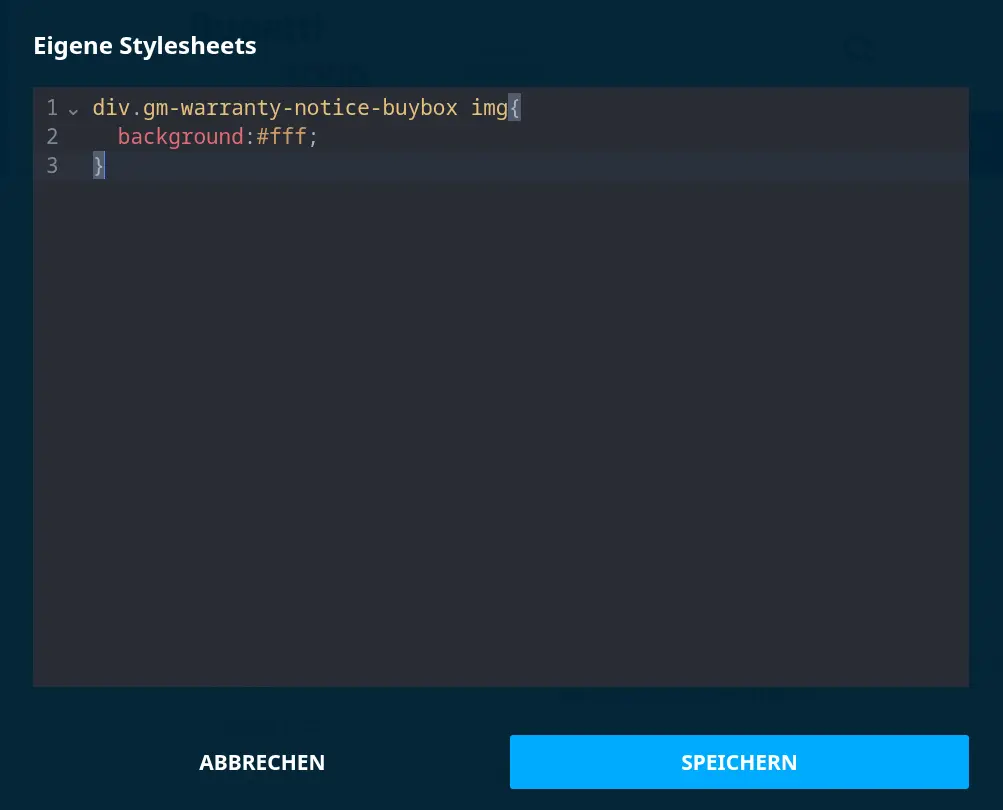
Der Screenshot zeigt die Lösung dafür im Gambio-Backend: Unter Eigene Stylesheets lässt sich folgender CSS-Code hinterlegen, der dem Bild selbst unabhängig vom Hintergrund des umgebenden Containers einen weißen Hintergrund gibt:
div.gm-warranty-notice-buybox img{
  background:#fff;
}
Damit bleibt das Label exakt in der vorgeschriebenen Farbgebung sichtbar. Je nach Theme und Einbindungsort (Artikelseite, Checkout) kann der tatsächliche Container-Selektor abweichen – am zuverlässigsten lässt sich das mit den Entwicklertools des Browsers direkt am jeweiligen Shop prüfen.
Update-Hinweis: Ab Gambio 26.10.0 liefert Gambio die SVG-Grafiken des Gewährleistungslabels mit eigener weißer Hintergrundfläche aus. In Shops mit 26.10 oder neuer ist der CSS-Code für das Gewährleistungslabel deshalb überflüssig und kann bei einem Update entfernt werden. Die GARAN-Grafiken sind davon nicht betroffen, sie werden in 26.10 und 26.11 unverändert ausgeliefert.
Massenzuweisung GARAN-Label
Ohne SQL geht per Admin-Bordmittel Folgendes: Auf den Hersteller-bearbeiten-Seiten unter Artikel > Hersteller lässt sich die Garantie zentral pro Hersteller pflegen, inklusive eines Buttons, der alle Artikel dieses Herstellers auf die Hersteller-Garantie zurücksetzt (siehe „Technische Umsetzung in Gambio“ oben). Für viele Hersteller auf einen Schlag oder für Sonderfälle reicht das Klicken durch jede einzelne Hersteller-Seite aber nicht – dafür helfen direkte SQL-Befehle auf der Datenbank. Wie immer bei direkten Datenbankänderungen gilt: vorher ein Backup erstellen und die Befehle zuerst auf einer Testkopie prüfen.
Einen Befehl aus der ursprünglichen Vorlage würde ich nicht übernehmen:
UPDATE gm_configuration
   SET gm_configuration_value = '1'
 WHERE gm_configuration_key = 'GM_SHOW_EU_GARAN_AND_WARRANTY_LABEL';
Der globale Anzeige-Schalter lässt sich bereits bequem im Admin unter Einstellungen > Mein Shop > Rechtliches setzen, ein SQL-Befehl dafür bringt keinen Mehrwert. Hinzu kommt: In Gambio 26.09 landet dieser Wert ohnehin nicht mehr in einer Tabelle gm_configuration, sondern in der neueren Tabelle gx_configurations (Spalten key/value, Schlüssel gm_configuration/GM_SHOW_EU_GARAN_AND_WARRANTY_LABEL) – dieser Befehl würde also ohnehin ins Leere laufen. Dieser Befehl entfällt deshalb komplett.
Sinnvoller sind dagegen diese Beispiele:
UPDATE manufacturers
   SET gm_garan_enabled = 1,
       gm_garan_years   = 2.5;
Setzt für jeden Hersteller eine Garantie von 2,5 Jahren – sinnvoll etwa direkt nach dem Update auf Gambio 26.09, wenn ohnehin für alle oder die meisten Marken dieselbe Mindestgarantie gelten soll, statt jeden Hersteller einzeln im Backend anzufassen. Wichtig dabei: In der ursprünglichen Vorlage stand hier „2.0″ – das würde aber gar nichts bewirken, weil Gambio laut Code eine Garantie erst ab mehr als zwei Jahren als GARAN-fähig wertet. Genau zwei Jahre entsprechen dem gesetzlichen Minimum (siehe oben) und werden deshalb ignoriert; erlaubt sind ohnehin nur Halbjahres-Schritte (2,5, 3,0, 3,5 …). Wer nicht wirklich alle Hersteller pauschal auf denselben Wert setzen will, ergänzt eine WHERE manufacturers_id IN (…)-Klausel, um nur einzelne Hersteller zu treffen.
UPDATE products
   SET gm_garan_individual = 0
 WHERE manufacturers_id != 0;
Entspricht exakt dem „Alle Artikel auf diese Garantie zurücksetzen“-Button auf der Hersteller-Seite – nur für alle Hersteller gleichzeitig statt für einen einzelnen. Individuelle Artikel-Werte gehen dabei nicht verloren: gm_garan_individual steuert nur, ob sie verwendet werden, die eigentlichen Werte bleiben in der Datenbank erhalten und lassen sich bei Bedarf wieder aktivieren.
UPDATE products
   SET gm_garan_individual = 1,
       gm_garan_enabled    = 1,
       gm_garan_years      = 2.5
 WHERE manufacturers_id = 0;
Bei Produkten ohne Hersteller (manufacturers_id = 0) gibt es nichts zum Erben – genau diesen Sonderfall behandelt der Gambio-Code auch selbst gesondert, weil ein „Zurücksetzen auf Hersteller“ bei diesen Artikeln sonst ins Leere liefe. Auch hier gilt: 2,5 statt 2,0 Jahre, aus demselben Grund wie oben.
Zwei weitere Anwendungsfälle, die sich in der Praxis anbieten: Vor einem Massen-Rücksetzen lohnt sich ein Blick, welche Produkte aktuell überhaupt eine individuelle Garantie tragen, um nichts versehentlich Gewolltes zu überschreiben:
SELECT products_id, products_model, manufacturers_id, gm_garan_enabled, gm_garan_years
  FROM products
 WHERE gm_garan_individual = 1;
Und um zu sehen, welche Hersteller noch gar keine GARAN-Garantie hinterlegt haben, sich dafür aber anbieten würden:
SELECT manufacturers_id, manufacturers_name
  FROM manufacturers
 WHERE gm_garan_enabled = 0
 ORDER BY manufacturers_name;
Seit Gambio 26.11 lässt sich außerdem das Gewährleistungslabel pro Artikel ausblenden (Spalte gm_eu_warranty_notice_shown, 1 = anzeigen, 0 = ausblenden). Das betrifft vor allem digitale Downloads, für die die Kennzeichnungspflicht entfällt. Welche Artikel einen Download enthalten, zeigt vorab diese Abfrage:
SELECT DISTINCT p.products_id, p.products_model
  FROM products p
  JOIN products_attributes pa ON pa.products_id = p.products_id
  JOIN products_attributes_download pad ON pad.products_attributes_id = pa.products_attributes_id;
Passt die Liste, lassen sich genau diese Artikel in einem Schritt ausnehmen:
UPDATE products
   SET gm_eu_warranty_notice_shown = 0
 WHERE products_id IN (
       SELECT pa.products_id
         FROM products_attributes pa
         JOIN products_attributes_download pad ON pad.products_attributes_id = pa.products_attributes_id
       );
Vorsicht bei Artikeln, die neben der Download-Variante auch als physische Ware bestellbar sind: Sie würden damit ebenfalls ausgenommen, obwohl das Label dort Pflicht ist. Solche Artikel besser vorher aus der Liste nehmen oder hinterher wieder auf 1 setzen. Zurück auf den Auslieferungszustand (Label bei allen Artikeln anzeigen) geht es mit UPDATE products SET gm_eu_warranty_notice_shown = 1;.
Position-Einstellung fehlt im Backend
Seit Gambio 26.11 lässt sich unter Einstellungen > Mein Shop > Rechtliches zusätzlich festlegen, wo das Gewährleistungslabel erscheint: „Artikelseite und Kasse“, „Nur Kasse“ oder „Nur Artikelseite“. In 26.09 und 26.10 gibt es dieses Auswahlfeld noch gar nicht – dort ist es normal, dass es fehlt. Fehlt es dagegen in einem Shop mit 26.11, liegt das meist nicht an der Version, sondern an einem Überbleibsel des früheren Gambio-Moduls GuaranteeWarrantyLabel, mit dem die Label vor Gambio 26.09 nachgerüstet wurden.
Das Modul hat bei der Installation zwei Dateien im Backend-Konfigurationsordner angelegt. Beim Update auf 26.09 löscht der Gambio-Updater zwar das Modulverzeichnis, diese beiden Dateien bleiben aber liegen. Sie enthalten eine veraltete Kopie der Gruppe „GARAN und Gewährleistungslabel“ mit nur zwei Einstellungen und überdecken die vollständige Definition aus dem Core – deshalb fehlt die Position-Auswahl.
So lässt sich das beheben:
- Ein Backup des Shops anlegen.
- Per FTP oder SSH in den Ordner
GambioAdmin/Modules/Configuration/App/Data/definitions/wechseln. - Die beiden Dateien
custom.groups.jsonundcustom.configurations.jsonlöschen. Sie duplizieren nur Einträge, die der Core ohnehin selbst mitbringt, die Schalter „Label anzeigen“ und „An Bestellbestätigung anhängen“ bleiben also erhalten. Enthalten sie Einträge anderer Module, diese vorher sichern oder nur den Gewährleistungs-Eintrag entfernen. - Falls noch vorhanden, auch das Verzeichnis
GXModules/Gambio/GuaranteeWarrantyLabelentfernen. - Den Shop-Cache leeren und die Einstellungsseite neu laden.
Dieses Problem dürfte jeden Shop betreffen, auf dem das Modul vor dem Update installiert war. Ich habe es in zwei Shops mit identischem Bild gefunden.
Als Gambio Programmierer stehe ich für die Einbindung der Label sowie für eine individuell gestaltete Bestellbestätigung an den gewünschten Stellen im Shop zur Verfügung.
Wie läuft das bei Shopify?
 Kostenvorteile, technologischer Vorsprung, Benutzerfreundlichkeit, Schnittstellen, Sicherheit, Zukunftsfähigkeit – es gibt viele gute Gründe für einen Wechsel von Gambio zu Shopify. EU-Rechtskonformität gehört nicht dazu.
Shopify ist in erster Linie eine Verkaufsmaschine, bei der Einfachheit und Benutzerfreundlichkeit im Fokus stehen. Ein Label wie eine Tapete einzubinden, unter der sich Artikelbeschreibung oder Kaufen-Button kaum noch finden lassen, bewirkt genau das Gegenteil davon. Deshalb ist es ebenso nachvollziehbar wie bedauerlich, dass Shopify sich selbst nicht in die Nesseln setzt und die eigene Usability zugunsten der Kennzeichnungspflicht opfert.
Ein Wechsel zu Shopify erlöst also leider nicht von diesem Chaos – eher im Gegenteil. Wer dort auf eine saubere Umsetzung angewiesen ist, muss auf App-Anbieter hoffen oder selbst Hand anlegen.
Bei WooCommerce sieht es dagegen besser aus: Germanized bringt seit Version 4.1.0 beide Label mit und lässt sich dafür durchaus empfehlen. Daneben gibt es im WordPress-Plugin-Verzeichnis mehrere weitere Plugins für Gewährleistungs- und GARAN-Label, so dass man bei einem Wechsel von Gambio zu WooCommerce mehr Flexibilität genießt.